

APP A1
ES文件浏览器
- 分类
- 系统工具
- 大小
- 69.25MB
- 版本
- 10351
- 更新
- 2026-06-22
- 系统
- Android 5.0+
- 厂商
- 站点整理
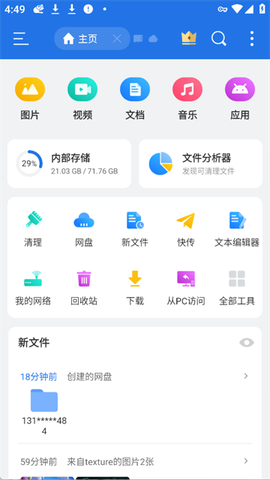


ES文件浏览器是一款面向安卓平台的综合性文件管理工具,其核心定位在于将本地文件操作、远程传输、云服务接入与系统级管理整合于同一应用之内。该软件支持复制、移动、重命名、删除、批量处理等基础操作,同时提供压缩解压、加密、备份、隐藏文件等进阶功能。内置的多类型文件查看器与播放器可直接处理图片、音乐、视频、文档及应用程序,并允许具备ROOT权限的用户对系统文件进行深度操作。
1、功能丰富。除常规文件管理外,集成压缩包处理、加密、备份、应用管理、SD卡分析等模块,覆盖从日常整理到系统维护的多种场景。
2、支持多窗口。用户可在同一界面内并行处理多个目录或任务,减少频繁切换带来的操作中断。
3、便捷的工具。内置任务管理器、缓存清理器、自动启动管理器等辅助组件,便于对设备运行状态进行干预。
4、直观的用户界面。主页按文件类型分类展示,配合可自定义的视图选项与显示设置,降低上手门槛。
该软件在全球范围内拥有超过5亿用户,其设计目标是在不消耗移动数据的前提下完成文件分享,并将桌面级管理能力迁移至移动端。具体而言,发送器功能支持在相同Wi-Fi模式或自动创建的热点下传输应用、图片、音乐、电影及文件;文件管理器通过剪切、复制、粘贴、重命名和压缩操作完成日常维护;内置查看器与播放器可点击即用,无需跳转第三方应用。ZIP与RAR支持允许压缩和解压ZIP文件、解压RAR文件,并可创建AES 256位加密的ZIP文件。远程文件访问功能使用户能够从任意位置获取文件,云存储方面兼容Dropbox、Box.net、Sugarsync、Google Drive、OneDrive、Amazon S3、Yandex等主流平台。启用远程文件管理器后,用户可从电脑端管理手机文件;FTP、FTPS、SFTP和WebDAV客户端功能使远程服务器文件操作与本地SD卡无异;通过WiFi与SMB协议可访问家庭电脑。RE资源管理器提供对整个文件系统和所有数据目录的访问权限,并允许修改权限。蓝牙文件浏览器支持OBEX FTP,可在配对设备间复制粘贴文件。Wi-Fi文件传输允许通过个人电脑无线编辑移动文件。应用程序管理器可分类、卸载、备份应用并创建快捷方式。备注编辑器支持Java、XML、Javascript、PHP、Perl、Python、Ruby等30种语言的语法高亮。SD卡分析器可识别应用程序关联文件夹、大文件、最近创建文件、冗余文件及重复文件,并检测敏感权限、应用缓存和内存使用情况。任务关闭功能通过一键操作释放内存,附带的主屏幕小部件可显示当前内存状态并自动关闭任务,忽略列表可保留指定应用继续运行。缓存清理器和自动启动管理器用于删除占用存储空间的垃圾文件。实时观察者功能帮助用户在库中加载最近添加的文件,并快速处理设备内存、microSD卡、局域网及云存储账户中的文件,默认支持复制、移动、重命名、删除或分享至任意存储空间,同时允许按类别浏览和访问。
1、文件管理工具
ES文件资源管理器配备了较为完整的文件管理工具集。用户可对内部存储和SD卡中的文件执行复制、移动、删除、重命名、共享等操作,并支持批量操作、回收站、隐藏文件、压缩或提取、加密以及备份。除常规管理功能外,该软件内置多种文件类型查看器。对于已获取ROOT权限的安卓设备,文件管理器包含最高权限管理器,可用于修补系统文件、更改系统权限等操作。
2、存储分析器和其他工具
ES文件管理器可分析存储使用情况,识别垃圾文件、冗余文件、大文件等,便于用户清理以释放空间并提升设备响应速度。此外还提供下载管理器、系统任务管理器和应用管理器等辅助工具。
3、云存储支持
该软件允许用户在本地存储与云存储之间切换,并可在两者之间移动文件。支持的云存储服务包括Dropbox、Google Drive、OneDrive、Amazon S3、Yandex、Box等。
4、文件传输
ES文件管理器可作为文件传输应用使用,通过WiFi连接传输音频、视频、文档、图像等文件,无需消耗移动数据。传输对象可以是另一台安卓智能手机或PC,且对文件大小和类型没有限制。此外用户可在蓝牙配对设备之间复制和粘贴文件。
5、手势
ES文件管理器提供自定义手势功能。用户可创建手势以打开文件夹、文件、应用程序、窗口等,也可通过手势快速关闭应用或退出窗口。
6、UI
ES文件管理器采用直观的界面设计,主页按压缩、应用、图片、音乐、电影、文档等类型分类展示,向下滚动可查看最近文件。软件提供多种定制选项,用户可选择视图模式并调整显示设置,以控制主页面的展示内容。
1、打开ES文件浏览器,在主页找到并点击网盘图标。
![ES文件浏览器[图1]](https://static.down8818.com/uploads/20261006/6ac4fcb0931ff9.18397045.png)
2、进入网盘页面后,点击登录百度网盘按钮,使用百度网盘账号完成登录。
![ES文件浏览器[图2]](https://static.down8818.com/uploads/20261006/6ac4fcb0cd91d1.28311669.png)
3、登录成功后,界面将显示已登录的百度网盘账号,点击该账号进入网盘文件列表。
![ES文件浏览器[图3]](https://static.down8818.com/uploads/20261006/6ac4fcb10e74c4.89390431.png)
4、此时可直接浏览、查看网盘内的所有文件和文件夹。
![ES文件浏览器[图4]](https://static.down8818.com/uploads/20261006/6ac4fcb13fe9b7.90342509.png)
1、定位到需要解压的压缩包文件,长按将其选中。
![ES文件浏览器[图5]](https://static.down8818.com/uploads/20261006/6ac4fcb1702660.58693778.png)
2、选中后,点击底部菜单栏最右侧的更多按钮,在弹出的菜单中选择解压到。
![ES文件浏览器[图6]](https://static.down8818.com/uploads/20261006/6ac4fcb1b262c7.57258972.png)
3、在弹出的窗口中选择解压路径,点击确定,等待解压完成即可。
![ES文件浏览器[图7]](https://static.down8818.com/uploads/20261006/6ac4fcb1ecb544.11363084.png)
1、返回ES文件浏览器主页,点击快传图标。
![ES文件浏览器[图8]](https://static.down8818.com/uploads/20261006/6ac4fcb233d388.93970580.png)
2、进入快传页面后,根据当前角色选择操作:如需发送文件,点击发送按钮;如需接收文件,点击接收按钮。
![ES文件浏览器[图9]](https://static.down8818.com/uploads/20261006/6ac4fcb2704911.45792416.png)
3、发送方会自动搜索同一WiFi下的接收方设备,接收方需保持ES快传页面处于前台。双方连接成功后,即可选择文件开始传输。
![ES文件浏览器[图10]](https://static.down8818.com/uploads/20261006/6ac4fcb2a014a8.22705104.png)
v4.4.3.7版本
修复已知bug